Jasa Website Medan


Haloo agan-agan,Selamat malam.
hari ini saya mau ngasih kabar bagus nih,kabar bagus bagi saya dan kawan-kawan semua tentu nya, Saya baru saja beli domain berbayar dan mungkin minggu depan sudah di terbitkan.
info lengkap nya mungkin kita tunggu aja ya website nya datang.
kemungkinan nama websitenya http://www.jasawebsitekno.com/ .
Wah ada catatan kecil nih mengenai Back Link... Backlink kali ini didapat dari EmbedUpload.com dengan cara mengupload file untuk kita sharing dengan yang lain.
password jika butuh : apricyber Terima Kasih atas Kunjungan dan Jangan lupa komentar anda.
Selamat malam agan-agan..walau pun modem nya lelet,tapi demi mosting ke blog ane tgetap ud to date nih,walau 1 kali atau lebih dalam perhari nya..tapi nggak papa lah.. yang penting mosting..apa lagi lampu di kost ane lagi Mati.. Apess dah ane.Oke nih penjelasan nya.
Diantara penyebab komputer tidak bisa booting adalah adanya masalah
(crash) pada software atau Sistem Operasi yang kita gunakan. Masalah
yang terjadi bisa disebabkan karena adanya virus, sistem file yang rusak
misalnya karena komputer tidak dimatikan secara benar atau adanya
kerusakan lain pada hardisk.
Untuk membantu melakukan troubleshooting pada saat komputer tidak bisa booting salah satunya adalah dengan menggunakan Rescue Live CD,
yaitu sebuah CD bootable yang berisi sistem operasi dan
aplikasi-aplikasi tambahan yang berguna untuk melakukan troubleshooting
sistem komputer. Salah satunya adalah BootMed Plus Live CD.

Salah satu kelebihannya terletak pada kemudahan pengoperasiannya dimana interfacenya sudah berbasis GUI sehingga kita tinggal klik dan klik aja, tanpa harus menuliskan perintah berbasis command line.
Tampilan Menu Utama BootMed Plus Live CD:

Beberapa Fitur utama Bootmed Plus Rescue Live CD ini adalah sebagai berikut:
- Dapat melakukan Hardisk Diagnostic Test lewat fitur SMART (Self Monitoring, Analising and Reporting Technology)
- Memeriksa File System terhadap kemungkinan adanya error sekaligus memperbaikinya
- Mengembalikan setingan Registry Windows Vista atau Windows 7 dari Registry Backup yang telah dibuat
- Mengembalikan setingan Registry Windows XP ke Restore Point
- Mengembalikan setingan Registry Windows ke Factory Setting
- Melakukan Scanning dan penghapusanVirus
- Membuat image file dari Hardisk yang rusak untuk diambil datanya.
- Me-recover file-file yang terdapat pada folder My Documents ke USB atau Eksternal Drive
- Melakukan pencarian file secara kustom, misal melakukan pencarian file berdasarkan ekstensi file, misalnya .doc atau .jpg
- Me-reset Password Administrator Windows.
- Setup koneksi ke Dropbox sehingga bisa membackup file secara online.
- Meng-Clone Hardisk
- Menghapus secara permanen (wipe) isi Hardisk
- Pada Live CD telah dilengkapi video tutorial step by step pengerjaan diatas.
- BootMed Plus berlisensi GNU GPLv3

Semoga dengan BootMed Plus Live CD ini bisa bermanfaat bagi temen-temen semua terutama dalam mempermudah troubleshooting kerusakan komputer.
password jika butuh : apricyber Terima Kasih atas Kunjungan dan Jangan lupa komentar anda.
Teknologi adalah sesuatu yang indah dan kita terkadang sebagai
pengguna seringkali hanya memanfaatkannya saja tanpa mengetahui sejarah ataupun
peristiwa di balik teknologi itu. Kita mengambil foto dan membagikannya
ke teman atau keluarga dalam format JPEG, tidak peduli bagaimana JPEG
itu bekerja atau apa singkatannya. Kita mengagumi situs-situs baru, tapi
sering tidak memahami bagaimana HTML5 berperan di dalamnya. Kita
menggunakan Siri tanpa mengetahui bahwa perintah suara merupakan
evolusi dari Dictaphone Alexander Graham Bell. Kita mengetik di laptop
dan smartphone menggunakan QWERTY sepanjang hari, tapi apa kita tahu
mengapa disusun seperti itu?

Di bawah ini adalah daftar 26 hal tentang teknologi yang jarang diketahui oleh orang secara umum, seperti yang Cyber4rt kutip dari Mashable:
1.Flash 1.0 diluncurkan pada tahun 1996 setelah Macromedia membeli program animasi vektor bernama FutureSplash karya Designer Jonathan Gay,yang kemudian menjadi Adobe Flash.
2. JavaScript pertama kali diciptakan oleh Brendan Eich di Netscape pada tahun 1995, dijuluki Mocha selama proses pengembangan, dan akhirnya diberi nama JavaScript.
3. Bitcoin adalah sebuah uang elektronik yang di buat pada tahun 2009 oleh Satoshi Nakamoto.
4. Broadband didefinisikan sebagai kemampuan mengirimkan data sebesar 1,5 atau 2 Megabits (Mbits) per detik - ini merupakan jenis kecepatan yang diperlukan untuk streaming video definisi tinggi, bermain game online atau mengirim dan menerima data dalam jumlah besar.
5. Siri, apakah anda tahu sejarah perintah suara? Kembali di tahun 1870-an, Thomas Edison menemukan Fonograf dan Alexander Graham Bell dan dua rekannya menciptakan Dictaphone.
6. Seorang member dari Web HyperText Application Technology Working Group (WHAT) Ian Hickson menulis dan merilis draft pertama dari HTML5 pada tahun 2008.
7. Satelit GPS pertama diluncurkan pada tahun 1978, dan konstelasi 24 satelit mulai beroperasi pada tahun 1995.

8. Steve Wilhite dari Compuserve meluncurkan GIF (Gaphics Interchange Format) pada Juni 1987. GIF mampu mentransfer gambar hitam dan putih dengan 256 warna, dan masih bisa mempertahankan format terkompresi.
9. Phillip Katz menemukan file ZIP pada tahun 1986, dan pertama kali diimplementasikan dengan program PKZip untuk perusahaan Katz, PKWare, Inc.
10. Emoticon dilaporkan pertama kali digunakan pada tanggal 19 September 1982, oleh Scott Fahlman, seorang ilmuwan komputer di Carnegie Mellon University. Dia menciptakan wajah bahagia dan wajah sedih dengan colon, tanda hubung, dan tanda kurung.
11. Keyboard QWERTY dirancang oleh Christopher Sholes, yang menemukan mesin tik pada tahun 1868. Pada awalnya susunan keyboard yang asli rancangan Christopher Latham Sholes ini tidaklah Qwerty. Namun karena terlalu cepatnya dalam mengetik, sampai - sampai sering timbul masalah.Karena bingung memikirkan solusinya pada saat itu, Christopher Latham Sholes justru mengacak-acak urutan huruf itu sedemikian rupa sampai ditemukan kombinasi yang dianggap paling sulit untuk digunakan dalam mengetik. Tujuannya untuk menghindari kesalahan-kesalahan mekanik yang sering terjadi sebelumnya.
12. Ketika datangnya era Massive Multiplayer Online Role-Playing Game (MMORPG), World of Warcraft menjadi peringkat atas. Permainan ini memiliki lebih dari 10 juta pemain aktif dan telah menghasilkan miliaran dolar dalam pendapatan untuk pemiliknya Activision Blizzard sejak diluncurkan pada akhir 2004.
13. The IBM Simon adalah ponsel pertama dengan layar sentuh, dirilis pada tahun 1992. Ini disebut juga sebagai "smartphone" pertama, meskipun istilah tersebut belum ada pada saat itu.
14. Style sheet languages telah ada sejak tahun 1980-an, tetapi standarisasi dan implementasi Cascading Style Sheets, atau CSS itu pada tahun 1996 ,dikukuhkan sebagai salah satu bahasa untuk pengembangan web.
15. Bluetooth berasal dari nama raja Denmark di akhir abad sepuluh, Harald Blatand yang di Inggris juga dijuluki dengan Harald Bluetooth kemungkinan karena memang giginya berwarna gelap. Ia adalah raja yang telah berhasil menyatukan suku-suku yang sebelumnya berperang, termasuk suku dari wilayah yang sekarang bernama Norwegia dan Swedia.
16. TCP / IP - yang memungkinkan komputer untuk terhubung satu sama lain dan bagi aplikasi untuk mengirim data bolak-balik - pada awalnya dikembangkan oleh Vint Cerf dan Bob Kahn, di bawah kontrak dari Departemen Pertahanan AS.
17. Comic Sans dirancang oleh mantan desainer font Microsoft Vincent Connare, yang juga menciptakan font terkenal lainnya, seperti Trebuchet dan beberapa Wingdings.
18. Theodore George Paraskevakos mempatenkan konsep dasar smartphone pada tahun 1974.
19. Potensi MP3 diwujudkan ketika lagu acapella “Tom’s Diner” oleh Suzanne Vega dapat dikodekan, dikompresi dan diputar ulang tanpa mendistorsi vokal dari Vega, insinyur audio Karlheinz Brandenberg mengatakan.
20. Istilah Wi-Fi, pertama dipakai secara komersial bulan Agustus 1999,dicetuskan oleh sebuah firma konsultasi merek bernama Interbrand Corporation sebagai plesetan dari Hi-Fi (high fidelity); mereka juga yang merancang logo Wi-Fi.

21. Lebih dari 3 miliar USB dikirim setiap tahunnya.
22. Mouse komputer pertama adalah kayu.

23. JPEG merupakan metode kompresi gambar. Dikembangkan awal tahun 1980 oleh Joint Photographic Experts Group (JPEG). JPEG merupakan format yang paling sering digunakan di internet.
24. Pesan teks, atau SMS, dikembangkan dalam kerjasama GSM Franco-Jerman pada tahun 1984 oleh Friedhelm Hillebrand dan Bernard Ghillebaert.
25. Morton Heilig, "Bapak Virtual reality," mematenkan Stimulator Sensorama pada tanggal 28 Agustus 1962 yang berkembang menjadi Augmented Reality (AR) yaitu penggabungan antara objek virtual dengan objek nyata.
26. Pada tahun 1910, Nathaniel Baldwin menciptakan headphone di dalam dapur rumahnya di Utah.
password jika butuh : apricyber Terima Kasih atas Kunjungan dan Jangan lupa komentar anda.
 Selamat Sore gan.. di Posting sebelum nya sebenar nya saya udah memosting cara aktivasi windows 8.. tapi kali ini saya juga mau men share sebuah tips untuk aktivasi windows 8 dengan mudah.
Terima kasih atas kungjungan nya...
dan jangan lupa untuk kome
Windows 8 ProfessionalNG4HW-VH26C-733KW-K6F98-J8CK4XKY4K-2NRWR-8F6P2-448RF-CRYQHXCVCF-2NXM9-723PB-MHCB7-2RYQQWindows 8 Enterprise32JNW-9KQ84-P47T8-D8GGY-CWCK78M9BN-YB7W9-YV3VJ-7WMGG-MKH3VJMNMF-RHW7P-DMY6X-RF3DR-X2BQT


slmgr /ipk KEYslmgr /skms SERVERslmgr.vbs /atoslmgr /ckms
Terkadang tidak semua server KMS aktivasi windows tersebut online, saya sendiri tidak tau pastinya server di atas up alias online, Untuk itu silakan kalian cek disini http://www.runelocus.com/statuscheck.html Masukan server nya, kalau UP berarti server bisa di gunakan.fourdeltaone.net:1688kms.cc.columbia.edu:1688lunar21.no-ip.org:1688jbiz1.no-ip.org:168885.139.164.203:1688walkercorps.zapto.org:1688
mesti cepat2 di pasang ya mas... anti virus saya berada di atas...yuk kita liat.
2. Panda
3. K7
4. Webroot
5. McAfee
6. Sophos
7. Trend Micro
8. Kaspersky
9. AVIRA
10. AVG
11. BitDefender
12. Symantec
13. F-Secure
14. TrustPort
15. G Data
16. ESET
17. eScan
18. Qihoo
19. PC Tools
20. Microsoft

2. Trustport
3. Avast!
4. Panda, F Secure (Seri)
5. Qihoo
6. BitDefender
7. AVIRA, ESET (Seri)
8. eScan
9. Kaspersky
10. McAfee
11. Microsoft
12. Symantec
13. Trend Micro
14. Sophos
15. PC Tools
16. AVG
17. Webroot
18. K7

2. Microsoft
3. BitDefender, eScan, F-Secure (Seri)
4. Sophos
5. AVIRA
6. PC Tools
7. Symantec
8. Kaspersky, Trustport (Seri)
9. K7
10. AVG
11. G DATA, Panda (Seri)
12. Avast!
13. ESET
14. Webroot
15. Qihoo
16. Trend Micro

Terima kasih atas kungjungan nya... dan jangan lupa untuk komentar nya...!!
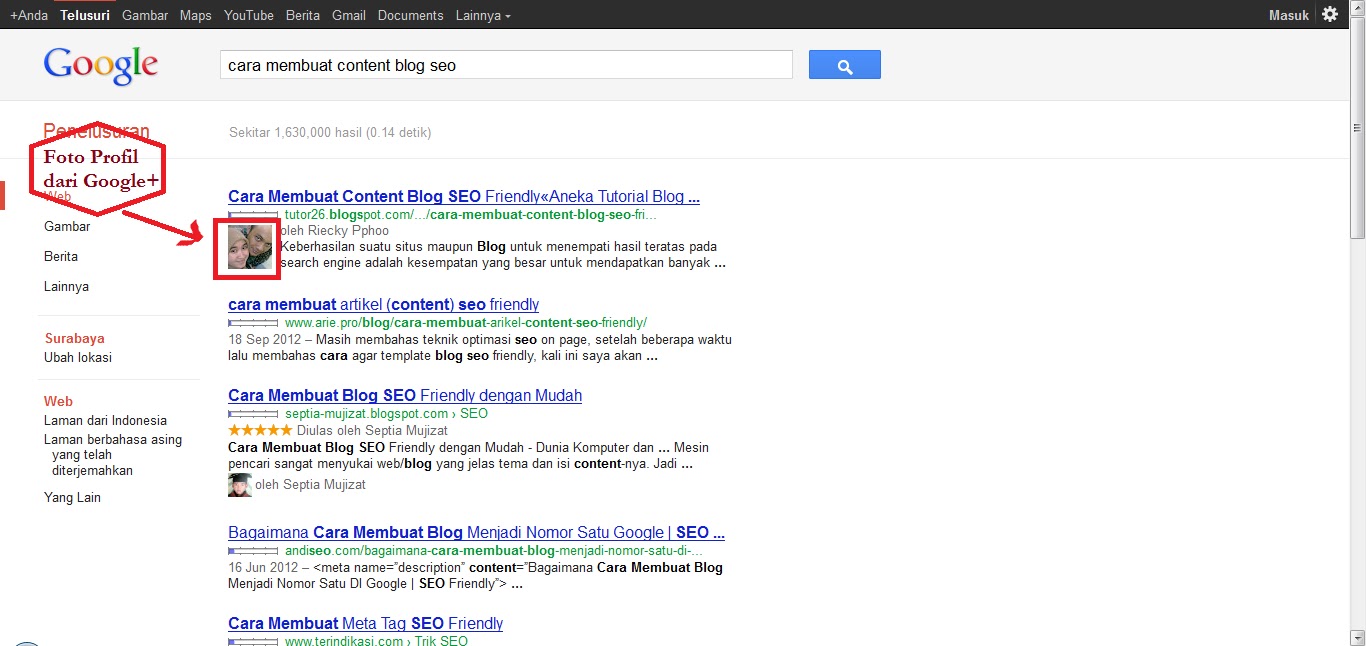
Sakarang saya akan mencoba untuk memberi tips bagaimana menampilkan Foto Profil Google Plus di google search Engine,, Mungkin semua para blogger menginginkan hal itu.. kenapa?? karena jika blog kita sudah SeO Frienly maka blog kita dapat di lihat oleh jutaan orang yang ada di dunia.. otomatis blog kita akan menambah papge rank nya.
Langsung aja ini dia step by Step nya dari apricyber:

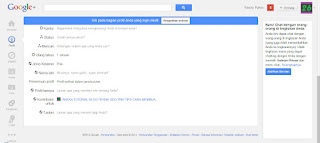
- Langkah pertama nya Mengganti Foto Profil Di blogger ke Blogger Plus (+)
Pertama Sobat harus imigrasi dari profil Blogger ke profil Google + (Plus), Jika sobat telah imigrasi maka langkah ini bisa sobat lewati, Jika belum untuk caranya adalah sebagai berikut
- Untuk Migrasi Dari profil Blogger ke Goole Plus Silahkan Klik Disini
- Sekarang gulir ke bawah, jangan lupa untuk mencentang pada kotak check.
- Lalu tekan tombol Switch Now / BERALIH SEKARANG JUGA.

- Pergi ke Dasbor.
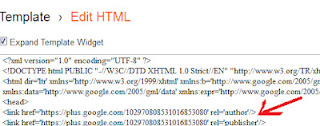
- Pada Dasbor klick Rancangan ➨ Edit HTML.
- Sekarang cari kode <head>.
- Jika sudah ketemu sekarang letakkan kode berikut ini tepat di bawah kode tadi :
- Jika sudah klick Simpan template.

- Pergi ke Dasbor.
- Pada Dasbor klick Rancangan ➨ Tambah Gadget.
- Pilih HTML/Java Scrip ➨ Lalu masukkan kode berikut ini ke dalamnya.
- Ganti warna merah dengan id Google + (Plus) sobat.
- Penempatan "About Me" bisa pada Menu, bisa juga pada Tambah Gadget di Bawah Header, Sidebar, atau Footer (terserah selera), yang penting selalu muncul pada setiap artikel posting Web / Blog Sobat.
- Pergi ke Dasbor.
- Pada Dasbor klick Rancangan ➨ Tambah Gadget.
- Lalu pilih Profil.
- Selanjutnya Simpan.
Terima kasih atas kungjungan nya... dan jangan lupa untuk komentar nya...!!
Diantara penyebab komputer tidak bisa booting adalah adanya masalah
(crash) pada software atau Sistem Operasi yang kita gunakan. Masalah
yang terjadi bisa disebabkan karena adanya virus, sistem file yang rusak
misalnya karena komputer tidak dimatikan secara benar atau adanya
kerusakan lain pada hardisk.
Untuk membantu melakukan troubleshooting pada saat komputer tidak bisa
booting salah satunya adalah dengan menggunakan Rescue Live CD, yaitu
sebuah CD bootable yang berisi sistem operasi dan aplikasi-aplikasi
tambahan yang berguna untuk melakukan troubleshooting sistem komputer.
Salah satunya adalah BootMed Plus Live CD.
Salah satu kelebihannya terletak pada kemudahan pengoperasiannya dimana interfacenya sudah berbasis GUI sehingga kita tinggal klik dan klik aja, tanpa harus menuliskan perintah berbasis command line.
Tampilan Menu Utama BootMed Plus Live CD:
Beberapa Fitur utama Bootmed Plus Rescue Live CD ini adalah sebagai berikut:
- Dapat melakukan Hardisk Diagnostic Test lewat fitur SMART (Self Monitoring, Analising and Reporting Technology)
- Memeriksa File System terhadap kemungkinan adanya error sekaligus memperbaikinya
- Mengembalikan setingan Registry Windows Vista atau Windows 7 dari Registry Backup yang telah dibuat
- Mengembalikan setingan Registry Windows XP ke Restore Point
- Mengembalikan setingan Registry Windows ke Factory Setting
- Melakukan Scanning dan penghapusanVirus
- Membuat image file dari Hardisk yang rusak untuk diambil datanya.
- Me-recover file-file yang terdapat pada folder My Documents ke USB atau Eksternal Drive
- Melakukan pencarian file secara kustom, misal melakukan pencarian file berdasarkan ekstensi file, misalnya .doc atau .jpg
- Me-reset Password Administrator Windows.
- Setup koneksi ke Dropbox sehingga bisa membackup file secara online.
- Meng-Clone Hardisk
- Menghapus secara permanen (wipe) isi Hardisk
- Pada Live CD telah dilengkapi video tutorial step by step pengerjaan diatas.
- BootMed Plus berlisensi GNU GPLv3
Terima kasih atas kungjungan nya... dan jangan lupa untuk komentar nya...!!

Selain itu, anda sudah mendengar bahkan mengetahui istilah Broken Link atau Dead Link bukan? namun jika belum, coba disinggung secara sekilas. Broken Link atau Dead Link
yaitu sebuah link yang telah rusak atau sudah mati, atau link yang
pernah dibuat terhubung ke halaman web yang sudah tidak ada. Misalkan
seperti ini, kang Rohman pernah menerangkan bagaimana cara menyimpan favicon
ke yahoo geocities, namun seiring berjalannya waktu, ternyata kini
Yahoo Geocities telah ditutup dan sudah tidak ada, maka link yang pernah
di buat dalam posting tersebut sudah tidak aktif lagi atau sudah Broken link.
Lagi-lagi menurut para pakat SEO,
dengan adanya broken link alias Dead link pada website anda, hal
tersebut dapat berakibat buruk. Oleh karenanya anda harus memantau
keberadaan Link didalam website atau blog anda tersebut, jika diketahui
ada link yang broken a.k.a tautan mati maka segeralah perbaiki broken link tersebut dengan cara mengubah dengan link yang baru atau menjadikannya teks biasa dan bukan sebuah link.
Yang jadi masalah adalah bagaimana memantau broken link sedangkan link
yang ada dalam blog jumlahnya sangat banyak dan tersebar didalam
postingan yang telah lama?
Ada banyak cara untuk memonitor keberadaan Broken Link diantarnya dengan
menggunakan Broken Links Checker atau Dead links checker, menggunakan
software Link Checker atau ada juga yang memasang Plugin Link Cheker
(untuk wordpress) dan lain sebagainya. Mari dibahas satu persatu.
Online Broken Link Checker Tools
Ada banyak website yang menyediakan layanan gratis Broken Links Checker atau dead links Checker, sebagai contoh adalah layanan dari :- http://toolsforest.com
- http://validator.w3.org
- http://www.iwebtool.com

Broken Links checker Software
Jika anda kurang menyukai online broken links checker, mungkin bisa mencoba software yang di install pada komputer anda. Beberapa software broken links checker yang bisa didapatkan secara gratis diantaranya yaitu :1. Xenu's Link Sleuth

2. Free Link Checker

Jika harus memilih diantara kedua software tersebut, kang Rohman lebih memilih menggunakan Xenu's Link Sleuth.
Links Checker Firefox add-ons
Untuk anda pecinta setia Browser internet Firefox, anda bisa menggunakan add-ons links checker.1. LinkChecker
Dengan Link Checker add-ons ini kita bisa memeriksa status dari link website, apakah masih aktif, di redirect, atau sudah tidak aktif (broken link), namun yang di cek adalah hanya link pada halaman web yang sedang anda buka. Perbedaan status antaar link yang aktif, redirect, atau broken link dibedakan dengan warna pada link yang di cek. untuk mengecek link dalam satu halaman, caranya cukup dengan klik kanan pada halaman web yang anda buka lalu pilih “Check Page Links”.

Terlihat bahwa link yang broken di highlight dengan warna merah.
Dari hasil analisa, broken link dominan pada link yang terdapat pada kotak komentar postingan yang umurnya telah lama.
2. Pinger
Add-ons Pinger ini cara kerjanya mirip dengan add-ons LinkChecker.
Broken Link Checker Wordpress Plugin
Nah, khusus blog yang menggunakan Wordpress.org alias wordpress self hosted, plugin Broken Link Checker bisa menjadi alternatif sebagai jalan keluar mengatasi adanya broken link pada blog anda.Broken link Checker plugin akan selalu memonitor status dari semua links yang ada dan akan melaporkannya langsung di dashbord blog. Jika ada terdapat broken link, plugin Broken link Checker akan memberi alternatif apakah link tersebut akan di buang, di edit atau langsung di jadikan teks biasa.

Online Broken Links Monitor
Selain cara-cara diatas, ada juga alternatif lain yaitu dengan menggunakan layanan Online broken Links monitor. Prinsip dasarnya yaitu website yang menyediakan layanan online broken links monitor akan mengecek secara rutin kondisi dari keberadaan link pada website yang kita miliki, kemudian melaporkannya ke email yang kita berikan pada saat melakukan pendaptaran terhadap website layanan online broken links monitor. Berikut layanan yang mungkin anda minati :1. Link Tiger
Pada dasarnya Link Tiger adalah layanan online broken links monitor berbayar. Namun, ada juga pilihan tidak berbayar alias free, akan tetapi tentu saja fasilitas yang akan didapat berbeda dengan yang berbayar.
 Layanan gratis Link Tiger mengijinkan hanya satu website atau blog
untuk satu account di link tiger. jumlah link yang akan dicek dibatasi
sampai 1000 links. Jika pada blog anda memiliki lebih dari 1000 links,
maka links yang selebihnya tidak akan di cek statusnya. Hasil dari
scanning terhadap link website anda akan di kirim secara rutin ke email
yang di daftaran.
Layanan gratis Link Tiger mengijinkan hanya satu website atau blog
untuk satu account di link tiger. jumlah link yang akan dicek dibatasi
sampai 1000 links. Jika pada blog anda memiliki lebih dari 1000 links,
maka links yang selebihnya tidak akan di cek statusnya. Hasil dari
scanning terhadap link website anda akan di kirim secara rutin ke email
yang di daftaran.
Jika hasil pengecekan dari link tiger sudah ada, tentu saja anda harus sesegera mungkin memperbaiki link yang sudah broken tersebut agar tidak berakibat buruk terhadap kondisi website anda.
2. Link Alarm

Link alarm adalah layanan mirip dengan Link Tiger. Pada dasarnya layanan ini dalah berbayar, namun ada juga layanan gratisnya. Untuk layanan gratis, website yang akan dimonitor dibatasi hanya 1 website untuk satu accoung di link alarm.
Namun, jumlah link yang akan dicek hanya sampai 100 links, berbeda dengan link Tiger yang akan mengecek 1000 links.

Selain layanan diatas, tentu saja masih terdapat ratusan bahkan mungkin sampai ribuan layanan online untuk mengecek keberadaan broken link. Mana yang anda sukai maka gunakanlah.
Rangkuman
Bila boleh membuat sedikit rangkuman dari tulisan diatas, mungkin berikut adalah point point yang bisa diambil.
- Jangan biarkan blog atau website anda memiliki link yang telah mati atau broken link, karena keberadaan broken link bisa mebuat kondisi blog anda buruk dimata Search Engine seperti google, Yahoo, dll.
- Ada banyak cara atau layanan untuk mengecek keberadaan Broken link, mana yang anda sukai maka gunakanlah.
- Jika anda telah mengetahui bahwa ada broken link pada blog atau website anda, maka segera perbaiki agar kondisi website anda selalu baik.
Terima kasih atas kungjungan nya... dan jangan lupa untuk komentar nya...!!
About This Blog