Cara Membuat Widget Artikel Terbaru

Cara Membuat Widget Artikel Terbaru - Setelah sekian lama tidak posting artikel tentang blogger, akhirnya pada kesempatan kali ini saya akan berbagi artikel tentang blogger. artikel yang akan dibahas kali ini adalah Cara Membuat Widget Artikel Terbaru. Langsung saja bagi anda yang sedang mencari artikel ini berikut ini apricyber berikan langkah-langkahnya

1. Tambah Gadget >  HTML/JavaScrip > lalu masukan kodeberikut ini

<script src="http://dhio.googlecode.com/files/aldio-blog-post-terbaru.js"></script> <script>var numposts = 10; var showpostdate = false; var showpostsummary = false; var numchars = 100; </script> <script src="http://apricyber.blogspot.com/feeds/posts/default?orderby=published&amp;alt=json-in-script&amp;callback=rp"> </script>
Jika Ingin Mempercantik atau menambahkan fungsi scroll silahkan pake kode yang ini
<div style="overflow:auto; width:307px; height:250px; background-color:#f3f3f3; rgb(255, 255, 255); border:1px solid #ccc;"><script src="http://dhio.googlecode.com/files/aldio-blog-post-terbaru.js"></script> <script>var numposts = 10; var showpostdate = false; var showpostsummary = false; var numchars = 100; </script> <script src="http://apricyber.blogspot.com/feeds/posts/default?orderby=published&amp;alt=json-in-script&amp;callback=rp"> </script></div>
- warna merah ganti dengan URL anda
- warna biru jumlah yang akan muncul

Berikut tadi Cara Membuat Widget Artikel Terbaru yang bisa saya berikan, selanjutnya silahkan berkreasi sendiri. Happy Blogging!!!

Terima kasih atas kungjungan nya... dan jangan lupa untuk komentar nya...!!

Read more


Membuat Artikel Terkait/Related Post dengan Efek Ceklis

Membuat Artikel Terkait/Related Post dengan Efek Ceklis - Setelah sebelumnya saya update artikel tentang Cara Membuat Widget Artikel Terbaru. kali iniapricyber akan berikan tutorial blog tentang Membuat Artikel Terkait/Related Post dengan Efek Ceklis. Bagi anda semua yang ingin Membuat Artikel Terkait/Related Post dengan Efek Ceklis silahkan ikuti langkah-langkah berikut ini.

1. Buka Dasbor >> Template >> Edit HTML >> Lanjutkan >> Beri centang pada Expand Template Widget

2. Cari kode ]]></b:skin> setelah ketemu masukan kode berikut ini di atasnya


.rbbox
{
font-family:Federant;
background:#fff;
border:1px solid #ccc;
height:198px;
overflow:auto;
margin:10px 0 15px;
padding:10px
}
.rbbox ul li:hover
{
cursor:pointer;
list-style-image:url(http://4umi.com/image/icon/check.png);
color:#3B5998
}
.rbbox ul li
{
list-style-image:url(https://blogger.googleusercontent.com/img/b/R29vZ2xl/AVvXsEjStA_qhh5NpdpuQ6SMj6SWw5oyjLsqyEiUCIzNgeEtVE6FerycMYr4ZELYx6BWSMVhaeX1ebAbaCsDF10HVNpbXIMnhcOHcyQ9ESRyvjuh2reTa7fblYw6iu8nFwARJn7YGby2X6ma5_g/s12/uncheck.gif);
padding:.5em 0 .5em .3em
}

3. Berikutnya cari kode <data:post.body/> bagi yang sudah memasang read more akan ada dua kode ambil kode yang kedua lalu copy kode berikut ini di bawah kode <data:post.body/>

<b:if cond='data:blog.pageType == &quot;item&quot;'>
<div class='rbbox'>
<div>
<div id='albri'/>
<script type='text/javascript'>
var homeUrl3 = &quot;<data:blog.homepageUrl/>&quot;;
var maxNumberOfPostsPerLabel =999;
var maxNumberOfLabels = 999;
maxNumberOfPostsPerLabel = 999;
maxNumberOfLabels = 999;
function listEntries10(json) {
var ul = document.createElement(&#39;ul&#39;);
var maxPosts = (json.feed.entry.length &lt;= maxNumberOfPostsPerLabel) ?
json.feed.entry.length : maxNumberOfPostsPerLabel;
for (var i = 0; i &lt; maxPosts; i++) {
var entry = json.feed.entry[i];
var alturl;
for (var k = 0; k &lt; entry.link.length; k++) {
if (entry.link[k].rel == &#39;alternate&#39;) {
alturl = entry.link[k].href;
break;
}
}
var li = document.createElement(&#39;li&#39;);
var a = document.createElement(&#39;a&#39;);
a.href = alturl;
if(a.href!=location.href) {
var txt = document.createTextNode(entry.title.$t);
a.appendChild(txt);
li.appendChild(a);
ul.appendChild(li);
}
}
for (var l = 0; l &lt; json.feed.link.length; l++) {
if (json.feed.link[l].rel == &#39;alternate&#39;) {
var raw = json.feed.link[l].href;
var label = raw.substr(homeUrl3.length+13);
var k;
for (k=0; k&lt;20; k++) label = label.replace(&quot;%20&quot;, &quot; &quot;);
var txt = document.createTextNode(label);
var h = document.createElement(&#39;b&#39;);
h.appendChild(txt);
var div1 = document.createElement(&#39;div&#39;);
div1.appendChild(h);
div1.appendChild(ul);
document.getElementById(&#39;albri&#39;).appendChild(div1);
}
}
}
function search10(query, label) {
var script = document.createElement(&#39;script&#39;);
script.setAttribute(&#39;src&#39;, query + &#39;feeds/posts/default/-/&#39;
+ label +
&#39;?alt=json-in-script&amp;callback=listEntries10&#39;);
script.setAttribute(&#39;type&#39;, &#39;text/javascript&#39;);
document.documentElement.firstChild.appendChild(script);
}
var labelArray = new Array();
var numLabel = 0;
<b:loop values='data:posts' var='post'>
<b:loop values='data:post.labels' var='label'>
textLabel = &quot;<data:label.name/>&quot;;
var test = 0;
for (var i = 0; i &lt; labelArray.length; i++)
if (labelArray[i] == textLabel) test = 1;
if (test == 0) {
labelArray.push(textLabel);
var maxLabels = (labelArray.length &lt;= maxNumberOfLabels) ?
labelArray.length : maxNumberOfLabels;
if (numLabel &lt; maxLabels) {
search10(homeUrl3, textLabel);
numLabel++;
}
}
</b:loop>
</b:loop>
</script>
</div>
<script type='text/javascript'>RelPost();</script>
</div>
</b:if>

4. Simpan Template

Demikian Membuat Artikel Terkait/Related Post dengan Efek Ceklis kali ini, semoga bisa bermanfaat. jika ada dari sobat yang tidak berhasil silahkan tanya langsung.

Terima kasih atas kungjungan nya... dan jangan lupa untuk komentar nya...!!

Read more


Membuat Like Page Melayang Dengan Tombol Close

Membuat Like Page Melayang Dengan Tombol Close - Jika anda tertarik ingin Membuat Like Page Melayang Dengan Tombol Close berikut ini akan saya jelaskan langkah demi langkah nya. Untuk Contohnya anda bisa lihat sendiri diblogApricyber ini, Langsung saja berikut ini Membuat Like Page Melayang Dengan Tombol Close yang bisa langsung anda coba di blog anda masing-masing

1. Masukan kode berikut ini di atas </body>


<!--Like Box Facebook-->
<style type='text/css'> .notification{position:fixed;left: 35%;padding: 10px;background:white;box-shadow: 0px 1px 3px rgba(0, 0, 0, 0.4);right: 30%;width: 300px;top: 35%;z-index: 9999;} .notification span{background:url(https://blogger.googleusercontent.com/img/b/R29vZ2xl/AVvXsEhVYUx1t6zDhYxO9-A51MTlMihksw-LdSpi2Mpk_TwuV60pvVzxzgKhnmdG118npVHnvpV07V4NvsC43NOQX9i6ElCWMzsUKxl8Qjh9UpyqBLvsu-XGSjDEurpNgdcqMEsE3F7mNGX950g/) no-repeat right top;cursor:pointer;display:block;width:19px;height:19px;position:absolute;top:-2px;right:-5px} .notification p{width:400px;font-family:Arial,Helvetica,sans-serif;color:#323232;font-size:14px;line-height:21px;text-align:left;float:right;margin:10px 15px 0 0;*margin-top:15px;/*for lt IE8*/padding:0;/* TEXT SHADOW */ text-shadow:0 0 1px #f9f9f9} .notification:after{background: rgba(0, 0, 0, 0.77);content: &#39;&#39;;position: absolute;top: -500%;bottom: 0;right: 0;left: -500%;z-index: -1;width: 1000%;height: 1000%;} </style>

<script src='http://ajax.googleapis.com/ajax/libs/jquery/1.4.2/jquery.min.js' type='text/javascript'/> <script type='text/javascript'> $(document).ready(function(){$(&#39;.notification&#39;).hover(function(){$(this).css(&#39;cursor&#39;,&#39;auto&#39;);});$(&#39;.notification span&#39;).click(function(){$(this).parent().fadeOut(800);});});</script> <div class='notification warning'><span/>

<div style='text-align:center;color:Red;font-weight:bold;font-size:14PX'> Like FPapricyber yah.. Thanks...</div> <iframe allowtransparency='true' frameborder='0' rel='nofollow' scrolling='no' src='http://www.facebook.com/plugins/likebox.php?href=
http://www.facebook.com/apricyber
&amp;width=300&amp;colorscheme=light&amp;show_faces=true&amp;border_color=%23ffffff&amp;stream=false&amp;header=false&amp;height=265' style='height: 265px;background: white;border-radius: 3px;'/> </div>

2. Ganti Tulisan yang berwarna merah dengan Alamat FP anda. Simpan dan lihat hasilnya..

Demikian Membuat Like Page Melayang Dengan Tombol Close kali ini, jika diantara anda yang mengalami kesalahan atau gagal silahkan tanyakan kepada saya...

Gampang bukan..!!

Terima kasih atas kungjungan nya... dan jangan lupa untuk komentar nya...!!

Read more


Cara Membuat Tombol Share Button

 kali ini saya mau share tentang tutorial blogger nih.. abis share software ane gak luoa untuk share tips blog yaitu "cara membuat Tombol share button"
Langsung aja ni gan.. kita liat bagaimana sih cara-cara nya.. gak susah kok..


1. Template > Edit HTML > Lanjutkan > Lalu Centang Expand Template Widget
2. Cari kode <data:post.body/>
3. Masukan kode berikut ini tepat dibawah <data:post.body/>

<div style='background:#f9f9f9;border-top:3px solid #bbb;border-bottom:1px solid #bbb;width:100%;height:24px;text-align:left;font:normal 11px Arial;color:#333;margin:10px 0;padding:10px 0 5px'>

<div style='float:left;padding:1px 0;margin-right:15px;font:bold 13px Arial;color:#666'>
<strong>Bagikan Artikel Ini</strong> :
</div>

<div class='addthis_toolbox addthis_default_style '>
<a class='addthis_button_facebook_like' fb:like:layout='button_count' title='Facebook'/>
<a class='addthis_button_tweet' title='Twitter'/>
<a class='addthis_button_google_plusone' g:plusone:size='medium' title='Google Plus'/>
<a class='addthis_counter addthis_pill_style' title='Share'/>
</div>
<script src='http://s7.addthis.com/js/250/addthis_widget.js#pubid=ra-4f57432236fb4dee' type='text/javascript'/>
</div>

Catatan: 
- Jika anda ingin memasang Tombol Share Button di atas postingan, simpan kodenya sebelum <data:post.body/>

- Jika tombol Tombol Share Button tidak ingin ditampilkan di halaman Home atau hanya ingin ditampilkan di halaman postingan saja, cukup tambahkan kode <b:if cond='data:blog.pageType == &quot;item&quot;'> dan </b:if> diantara kode tombol tadi. Dan hasilnya menjadi seperti ini:
<b:if cond='data:blog.pageType == &quot;item&quot;'>
 Kode Tombol Share Button
 </b:if>
Demikian untuk  Cara Membuat Tombol Share Button | Tutorial Blogger kali ini, selebihnya bisa anda edit sendiri CSS nya menurut selera masing-masing. semoga bisa bermanfaat bagi sobat blogger..

Terima kasih atas kungjungan nya... dan jangan lupa untuk komentar nya...!!

Read more


Blumentals WeBuilder 2011 v11.4 Pro Incl Serial Key


Blumentals WeBuilder 2011 v11.4 Pro Incl Serial Key

FREE Download Blumentals WeBuilder 2011 v11.4 Professional Full Version - Merupakan software all in one web code editor yang dapat anda gunakan untuk membuat dan mengedit HTML, CSS, JavaScript, VBScript, PHP, ASP, SSI, Perl code dan lain sebagainya dengan sangat cepat dan mudah. Blumentals WeBuilder juga telah mensupport HTML5 dan CSS3 serta  jQuery, Prado, CodeIgniter, Yii dan Symfony frameworks. Walaupun di judulnya 2011 namun anda jangan salah sangka dulu, WeBuilder masih terus di rilis versi-versi updatenya dan yang terbaru saat ini adalah versi 11.4 yang akan apricyber share di malam hari ini. WeBuilder 2011 v11.4 juga telah support untuk di jalankan pada windows 8, aplikasi ini dapat di jalankan pada windows 2000, 2003, XP, Vista, Win 7 dan Win 8.


Coba di Klik
WeBuilder is a revolutionary all-in-one web code editor for all your web document editing needs. Clean and convenient interface, quick startup, true flexibility and powerful features allow you to create and edit HTML, CSS, JavaScript, VBScript, PHP, ASP, SSI, Perl code faster and easier than ever, while integrated tools enable you to validate, reuse, navigate and deploy your code in an efficient and sophisticated manner.
1. Ekstrak rar
2. Install WeBuilder 2011
3. Run programnya lalu gunakan salah satu serial key yang sudah saya sertakan di atas untuk aktivasi
4. Enjoy full version software

erima kasih atas kungjungan nya... dan jangan lupa untuk komentar nya...!!

Read more


Ashampoo Snap 6.0.2 MultiLanguage Incl Crack

Ashampoo Snap 6.0.2 MultiLanguage Incl Crack


FREE Download Ashampoo Snap 6.0.2 Full Version - Merupakan software capture atau printscreen tampilan layar desktop pc. Software ini memiliki fitur yang terbilang sangat lengkap, di samping itu gambar yang di hasilkan dari Ashampoo Snap juga memiliki kualitas yang sangat baik. Untuk teman-teman yang baru pertama kali menggunakan Ashampoo Snap mungkin akan merasakan sedikit kesulitan, namun jika sudah terbiasa semuanya akan terasa sangat mudah. Dengan software ini kita tidak hanya dapat mengambil screenshot saja loh, kita juga dapat meresize lebar dan tinggi ukuran gambar, menambahkan efek warna, menambahkan watermark, menambahkan efek blur, mengupload ke facebook dan youtube dan masih banyak lagi.


English
Ashampoo Snap will revolutionize the way you make, edit and share snaps and videos of your screen content! This program allows you to easily take screenshots of various regions, websites, or even specific windows on your desktop with just a few clicks. In the user-friendly editing mode several tools are available for editing. Using those it’s easy to add images, notes, texts, markings, watermarks etc. to your screenshots. Saving or exporting screenshots and videos is quickly done within the program. Just send an email, save your result to the clipboard or a file or just print it. Moreover, you can now upload your result directly to Facebook or YouTube.
Link download
Installasi
1. Ekstrak rar
2. Install Ashampoo Snap
3. Copy & Paste Crack file (ash_inet2.dll) ke direktori installasi program
4. Enjoy full version software

Terima kasih atas kungjungan nya... dan jangan lupa untuk komentar nya...!!

Read more


Aleo Flash Intro Banner Maker 4.0 Incl Patch

Aleo Flash Intro Banner Maker 4.0 Incl Patch


FREE Download Aleo Flash Intro Banner Maker 4.0 Full Version - Adalah salah satu dari sekian banyaknya software flash maker yang simple memiliki ukuran file yang relatif kecil namun sangat HANDAL. Software ini memiliki tampilan antar muka yang sangat user friendly sehingga mudah di gunakan oleh siapa saja, di dalam Flash Intro Banner Maker terdapat beragam pilihan gaya efek serta font yang dapat di sesuaik dengan kebutuhan dan selera kita,  Software ini juga memiliki beberapa fitur yang sangat keren seperti fitur penambahan audio, edit size frame, edit background & menambahkan url / link ke dalam banner flash.
Screenshot


English
Generate Flash intro, Flash banner, Flash slideshow, Flash AD and ecards in just a few clicks! Powerful Ultimate Flash animation design tool to help you create Flash intros, Flash banners, Flash slideshow, Flash AD and ecards, which can be used in any website and blog (MySpace, Google Blog, MSN Space and more). There is no need to learn Flash or Actionscripts, just need a few clicks!

Link download
Installasi
1. Ekstrak rar
2. Install Flash Intro Banner Maker
3. Copy & Paste Patch ke direktori installasi program
4. Run Patch > Click "Patch"
5. Enjoy

Terima kasih atas kungjungan nya... dan jangan lupa untuk komentar nya...!!

Read more


Rollback Rx Professional v9.1 Build 2697670671 Include Keygen

Rollback Rx Professional v9.1 Build 2697670671 Include Keygen

FREE Download Rollback Rx Professional v9.1 Full Version - Merupakan software yang sedikit banyak memiliki kemiripan dengan DeepFreeze. Software ini akan secara otomatis membuat sebuah titik restore yang akan mencegah dan melindungi pc anda dari berbagai permasalahan yang sering menimpa pc kebanyakan seperti crash system, virus dan kerusakan-kerusakan lainnya yang lebih parah lagi. Menggunakan Rollback Rx Professional jauh lebih mudah dan aman di banding menggunakan DeepFreeze, selain security yang jauh lebih sulit untuk di tembus, software ini juga sangat ringan dan hanya menggunakan ruang sebesar 0,07% dari total ruang disk.


English
RollBack Rx Pro - is an industry leading PC protection utility. It represents an advancement in technology that has never before been available in protecting computers from viruses, users or system problems.RollBack Rx Professional is a tool that allows you to protect your PC. RollBack Rx allows computer users, regardless their skill levels, to easily and quickly repair their computer problems in seconds. Empowering both users and enterprise IT support personnel to achieve tremendous savings of time and money on maintaining their computers. Its cutting edge technology is what make RollBack Rx the industry leader. It's the only solution available today that allows users to recover system and data up-to-the-minute of a system crash.
 Link download


Installasi
1. Ekstrak rar
2. Install Rollback Rx > Click "Demo" > Next > Lakukan installasi sampai selesai kemudian restart pc anda.
3. Setelah restart jalankan program Rollback dan pada Rollback Rx Program Setting pilih "Activate Rollback Rx now"
Kemudian pilih "Activate Rollback without Internet Connection.
4. Jalankan keygen > Copy & Paste Product id / Activation id ke keygen kemudian klik "generate"
5. Gunakan serial key dari keygen tadi untuk aktivasi Rollback Rx kemudian restart pc anda
6. Enjoy full version


Terima kasih atas kungjungan nya... dan jangan lupa untuk komentar nya...!!

Read more


UBCD4WIN 3.60 Windows Recovery CD

Pernahkah Anda mengalami masalah dengan komputer yang Anda gunakan? Saya yakin hampir semua pengguna komputer (Windows PC) pernah mengalaminya, mulai dari kerusakan komputer tidak bisa booting, virus yang merusak sampai dengan terhapusnya file atau data tanpa disengaja. Apabila Anda mengalami masalah kerusakan komputer seperti diatas, ada baiknya untuk mencoba CD UBCD4WIN.


CD UBCD4WIN adalah sebuah Windows Recovery CD yang berguna untuk melakukan troubleshooting berbagai kerusakan komputer. UBCD4WIN dikembangkan sekitar tahun 2004 menggunakan teknologi Bart's pre-installed untuk membuat sebuah Sistem Windows XP yang ramping yang dapat di jalankan dari sebuah CD atau USB.

Selain ramping dan dapat dijalankan dari CD atau USB, dalam CD UBCD4WIN juga telah disertakan berbagai program untuk troubleshooting dan diagnosa berbagai masalah komputer, memperbaiki windows error, backup data, menghapus virus dan merestore system.

UBCD4WIN ini berisi berbagai aplikasi dengan kategori sebagai berikut:
  • Anti-Spyware Tools AntiVirus 
  • Tools Applications, Firefox, PDF Reader, Opera, Notepad ++ 
  • CD Burning Applications, DeepBurner 
  • Disk Tools, Backup/Cloning, Defrag, Diagnostic, Partition, Security File Management, Compression, Explorers, Recovery,
  • Linux Tools, Network Tools, Password Tools, Registry Tools System Information Tools, Benchmark Tools, Information & Diagnostic Tools 
  • Selengkapnya bisa dilihat di: http://www.ubcd4win.com/contents.htm 
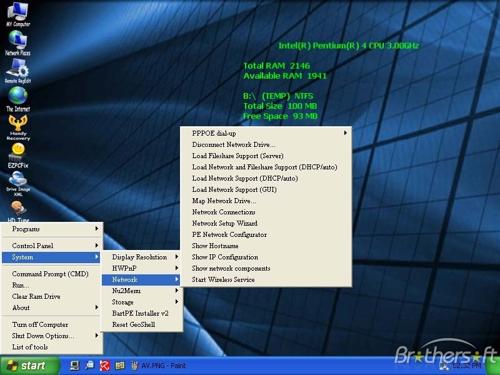
Versi terakhir dari UBCD4WIN ini adalah UBCD4WIN 3.60 berukuran 269MB yang di rilis 13 Juli 2010. Bagi temen-temen yang mau mencoba, silahkan download filenya disini.

UBCD4WIN 3.60 Features:
  • Explorer as Shell (by Hilander999 & Joshua)
  • Hashcheck received some updates to help speed it up
  • BTS Drivers now have compatible LAN, WLAN, and graphics drivers.
  • Mass Storage, LAN, and WLAN drivers are included in UBCD4Win, only
  • Mass Storage & LAN are enabled
  • VC++ 2008 Runtime, Avira 9 requires this
  • New "cleanup tools" section, noted as CT in added software
  • New "dynamic" plugin for Kaspersky, handles versions 7 and 8.
  • Compatible with XP and Vista 32/64

Added Software:
  • CT: ATF Cleaner
  • Autorun Eater
  • CT: AVG Remover
  • CT: ComboFix
  • Easeus Partition Master HE 3.0.2
  • Commercial: Easeus Partition Master Pro MulitBoot plugin
  • Commercial: Kaspersky Internet Security
  • MalwareBytes AntiMalware
  • NetCat (it's back!!)
  • CT: Norton Removal Tool
  • CT: SDFix
  • Vipre

Updated Software:
  • All Anti-Spyware and Anti-Virus definitions updated 4/19/09
  • 7-zip 4.65
  • aSquared
  • AusLogic Defrag 1.6.24.355
  • Avira Antivir 9.0.0.386
  • CCleaner
  • CPU-z 1.5.0
  • MB: DBAN 2.0
  • Dead Pixel Tester 2....
Requirements:
  • 100Mhz CPU
  • 128Mb RAM
  • 500Mb Hard drive with at least 100Mb free
  • 2Mb VGA graphics card
  • Keyboard and Mouse
Yang perlu temen-temen ketahui, CD UBCD4wIN ini tidaklah kita download langsung dalam bentuk file .ISO misalnya, tetapi CD ini kita buat sendiri dengan bantuan aplikasi UBCD4WIN. Hal ini karena pada dasarnya CD tersebut menggunakan sistem operasi Windows XP yang perlu lisensi. Proses pembuatan CD UBCD4WIN ini tidaklah sulit, saya telah menulisnya dalam catatan tentang Membuat Bootable CD UBCD4WIN

Demikianlah catatan tentang UBCD4WIN 3.60 Windows Recovery CD yang sangat berguna terutama bagi pengguna Windows XP untuk melakukan diagnosa dan troubleshooting masalah komputer.


Terima kasih atas kungjungan nya... dan jangan lupa untuk komentar nya...!!

Read more


Memonitor dan Mengontrol Beban CPU Secara Otomatis

Salah satu penyebab komputer hang atau komputer lambat atau komputer restart sendiri adalah adanya software atau aplikasi yang memakan resource processor secara berlebihan. Dengan menekan tombol CTRL+ALT+DEL kita akan masuk ke jendela Task Manager dimana kita bisa mengetahui aplikasi mana saja yang membebani kerja processor, bila terpaksa kita harus menghentikan proses tersebut tinggal klik aja tombol End Task.

Tetapi ternyata ada solusi yang saya rasa lebih baik untuk mengontrol kerja CPU secara otomatis yaitu dengan menggunakan aplikasi yang bernama Process Tamer.  Aplikasi Process Tamer bekerja dengan cara memonitor penggunaan CPU yang dipakai oleh berbagai process (program) yang sedang berjalan. Ketika menemukan sebuah proses yang menyebabkan CPU overload, maka Process Tamer akan mengurangi prioritas proses tersebut untuk sementara, sampai penggunaan CPU kembali ke tingkat yang wajar.


process tamer - process

Tentu saja ada kalanya kita mungkin tidak ingin Process Tamer untuk mengubah prioritas beberapa proses, seperti saat bermain game atau ketika sedang membakar (burning) CD/DVD. Untuk mendisable sementara Process  Tamer kita cukup klik dua kali ikon pada taskbar,  untuk kembali menghidupkannya double klik kembali icon tersebut. Atau kita juga bisa memaksa beberapa aplikasi agar mendapat prioritas tinggi atau rendah atau bahkan mengabaikan beberapa aplikasi, misalnya pada contoh dibawah adalah aplikasi Nero.

process tamer - configuration

Process Tamer sendiri berukuran kecil sehingga tidak memakan resource komputer, bisa dijalankan pada sistem operasi Windows 2000, Windows XP, Vista dan Windows 7. Bagi Anda yang ingin mencoba aplikasi Process Tamer untuk mengontrol penggunaan CPU sehingga mengurangi terjadinya komputer lambat, hang atau restart sendiri, dapat mendownloadnya disini

Read more


Cara Format USB Flashdisk dengan Diskpart

Cara Format Flashdisk memang mudah,tinggl di klik kanan lalu  format..tapi bagaimana jika cara tersebut tidak bisa di format?? tentu sulit juga.
Disini saya akan memberi sebuah tips untuk memformat sebuah flashdisk dengan DIskpart,ada baiknya Anda mencoba untuk memformat usb flashdisk lewat perintah command prompt (DOS) secara lengkap.Untuk memformat USB Flashdisk tersebut disini kita akan menggunakan tool yang bernama DISKPART, berikut adalah langkah demi langkahnya:


format usb flashdisk dengan diskpart
  1. Masuk ke Command Prompt dengan mengetikkan: CMD pada Run Menu atau kotak Search Program and Files.
  2. Ketik Diskpart, kemudian Enter
  3. Akan muncul jendela Microsoft Diskpart, kemudian ketik List Disk untuk melihat Disk drive yang terinstal pada komputer kita, kemudian tekan Enter
  4. Pilih disk yang menunjukkan USB Flashdisk kita (untuk memudahkan llihat aja ukurannya) dengan cara ketik misalnya: Select Disk 1
  5. Kemudian hapus partisi dengan cara ketik: Clean, setelah succsess kemudian buat partisi baru dengan mengetik: Create Partition Primary
  6. Pilih partisi tersebut  dengan mengetik: Select Partition 1
  7. Baru kemudian USB Flashdisk di format dengan system file FAT 32 caranya ketik: format fs=fat32
  8. Setelah selesai ketik: Assign untuk menambahkan drive letter (mounting) pada USB tersebut.
  9. Setelah selesai, baru kemudian ketik Exit
Demikianlah Cara Memformat USB Flashdisk  secara komplit menggunakan Diskpart. Mudah-mudahan cara tersebut bisa digunakan untuk memperbaiki USB flashdisk yang rusak dan tidak bisa diformat secara biasa.
Terima kasih atas kungjungan nya... dan jangan lupa untuk komentar nya...!!

Read more


Sotware Untuk Memeriksa USB Flashdisk Palsu

H2testw adalah program yang sederhana dan mudah digunakan untuk menguji USB Flashdisk dari berbagai jenis kesalahan. H2testw juga dapat digunakan untuk media penyimpanan lainnya seperti kartu memori, hard drive internal dan eksternal drive. Dalam  memeriksa USB Flashdisk, program H2testw ini akan mengisi Flashdisk atau drive target yang telah dipilih dengan sejumlah data pengujian kemudian membacanya kembali dan memverifikasinya. Untuk itu backuplah terlebih dahulu file-file yang berada dalam flashdisk tersebut.

Berikut adalah step by step pengujian flashdisk dengan H2testw:


  1. Download aplikasi H2testw disini, tenang aja gratis koq..
  2. Setelah diekstrak pake winzip, langsung aja jalankan file h2testw.exe
  3. Klik Select target untuk menentukan lokasi flashdisk

    test flashdisk

  4. Pada Data volume yang akan di cek, kita bisa menentukan apakah akan mengecek semua space yang tersedia atau hanya sebagian (beberapa MByte) saja.
  5. Klik Write + Verify untuk memulai pengetesan Flashdisk.

  6. Untuk Flashdisk yang palsu hasil pengujiannya kurang lebih seperti berikut:

    test flashdisk palsu

H2testw bisa langsung dijalankan tanpa perlu instalasi dan dapat bekerja pada sistem operasi windows 2000, windows xp, windows server 2003, windows server 2008, windows vista dan windows 7. Bila Anda sedang mencari software untuk memeriksa flashdisk asli atau palsu, H2testw bisa Anda gunakan. Selamat mencoba..
Terima kasih atas kungjungan nya... dan jangan lupa untuk komentar nya...!!

Read more


Mematikan Komputer Lewat Jaringan LAN

Apakah anda sering mendengar dengan Lan bisa memtaikan komputer??

Cara mematikan komputer lewat jaringan LAN ini sebelumnya pernah saya tulis dalam artikel yang berjudul "Cara Mematikan Komputer Jarak Jauh" Dalam artikel tersebut yang kita butuhkan adalah password administrator komputer target dan firewall komputer target dalam keadaan off, sedangkan untuk instruksi shutdown-nya sendiri kita eksekusi lewat perintah dalam command prompt.

Dalam artikel ini, kembali saya akan berbagi tips tentang cara mematikan komputer lewat jaringan LAN kali ini dengan menggunakan bantuan software remote shutdown yaitu LanShutDown dan RemotePS.

Mematikan Komputer Lewat Jaringan menggunakan RemotePS

RemotePS merupakan aplikasi yang dapat digunakan oleh administrator  jaringan untuk mematikan komputer secara remote (dari jarak jauh). Dalam paket aplikasinya terdapat 2 buah file yaitu RPSServer dan RPSClient. RemotePS compatible dengan semua versi Windows.


mematikan komputer lewat LAN

Berikut langkah setup RemotePS untuk mematikan komputer lewat jaringan:

  1. Download dulu aplikasi RemotePS disini
  2. Install RPSSERVER.EXE pada komputer yang akan di-shutdown secara remote
  3. Catat IP Address komputer tersebut, caranya bisa dengan mengetikan perintah: ipconfig menggunakan command prompt pada komputer tersebut.
  4. Install RPSCLIENT.EXE pada komputer yang akan kita gunakan untuk me-remote komputer lain.
  5. Pada jendela RPS Client masukan IP Address komputer target, kemudian klik Connect.
  6. Apabila statusnya sudah connected, maka kita tinggal menekan tombol Shutdown remote untuk mematikan komputer target tersebut.
 Mematikan Komputer Lewat Jaringan menggunakan LANShutDown

Apabila kita akan mematikan lebih dari satu komputer secara remote, maka Anda perlu mencoba untuk menggunakan software LANShutDown. LANShutDown memiliki kelebihan yaitu bisa menampilkan sejumlah IP Komputer target dalan jendela utamanya dan memiliki beberapa fitur tambahan seperti remote logoff dan menampilkan pesan sebelum shutdown. Tetapi sayang aplikasi LANShutDown hanya bisa bekerja pada komputer dengan sistem operasi Windows 2000, Windows XP dan Windows Server 2003.

LANShutDown

Untuk menggunakan aplikasi LANShutDown ini kita harus mempunyai hak sebagai Administrator pada komputer target agar dapat mematikan (mengontrol) komputer tersebut. Untuk memasukan username dan password Administrator komputer target, klik tombol Action - Options - Authorization.

Apabila Anda tertarik mencoba LANShutDown untuk mematikan komputer lewat jaringan, Anda dapat mendownload aplikasinya disini.
Terima kasih atas kungjungan nya... dan jangan lupa untuk komentar nya...!!

Read more


Cara Menampilkan Menu RUN di Windows 7

Salah satu fitur yang hilang pada Windows 7 adalah tidak tampaknya menu RUN pada Start Menu yang biasa diakses apabila kita menggunakan sistem operasi Windows XP. Sebenarnya menu RUN tersebut sudah terwakili dengan adanya kotak Search Program and Files tetapi apabila Anda ingin tetap mengakses beberapa program atau perintah lewat menu RUN seperti layaknya di Windows XP berikut adalah caranya:

Cara Menampilkan Menu RUN di Windows 7

Sebenarnya untuk menampilkan menu RUN kita cukup mengetik: RUN pada kotak Search Program and Files, maka menu RUN akan muncul. Tetapi apabila ingin agar menu RUN tersebut tampil secara permanen pada Start Menu, maka kita harus menyetingnya terlebih dahulu, seperti berikut ini:


RUN menu Windows 7

  1. Klik kanan pada tombol Start Menu, klik Properties
  2. Pada tab Start Menu klik Customize
  3. Cari menu Run Command, kemudian aktifkan dengan cara mencentang (check) pada kotak pilihan
  4. Klik OK kemudian klik OK lagi untuk menyimpan pengaturan
Sekarang klik tombol Start Menu dan kita akan melihat menu Run muncul pada Start Menu. Selamat mencoba.. !
Terima kasih atas kungjungan nya... dan jangan lupa untuk komentar nya...!!

Read more


Blok USB Flashdisk dari GPO Windows

pagi-pagi sudah update gan...Ada banyak cara untuk mem-blok USB Flashdisk pada komputer. Diantaranya dengan mengedit registry windows atau dengan menggunakan software untuk memblok USB. Cara lain yang bisa kita lakukan untuk mem-blok USB pada komputer adalah dengan mengatur setingan pada Group Policy Object (GPO) Editor yang ada pada Windows.

Salah satu fungsi GPO Editor ini adalah melakukan pengaturan terhadap apa yang boleh dan tidak boleh dilakukan oleh pengguna komputer terhadap komputer yang digunakannya. Diantaranya dapat kita gunakan untuk mem-blok USB sehingga tidak bisa digunakan.

Cara Blok USB Flashdisk Menggunakan GPO Editor pada Windows 7


  1. Klik tombol Start, pada kotak Search Program and Files atau Run Menu ketik: GPEDIT.MSC
  2. Akan terbuka jendela Local Group Policy Editor. Pilih Computer Configuration, klik Administrative Template, kemudian pilih System dan cari Removable Storage Access.
  3. Dalam jendela sebelah kanan terdapat berbagai pengaturan untuk device yang tergolong Removable Storage seperti CD, DVD dan USB Storage.
  4. Untuk memblok USB Flashdisk dan media storage lainnya double klik pada setingan Removable Disks: Deny Read Access dan ubah setingannya dari Not Configure atau Disable menjadi Enable. Klik OK untuk menyimpan pengaturan.
Untuk mencobanya silahkan masukan USB Flashdisk atau media storage lainnya seprti memory card. Apabila USB Flashdisk tidak terbaca maka cara blok usb flashdisk dari GPO Windows ini telah berhasil.
Terima kasih atas kungjungan nya... dan jangan lupa untuk komentar nya...!!

Read more


Membuat Judul Blog Berada di Tengah

Membuat Judul Blog Berada di Tengah

judul blog,blog titile, how to center blog title, membuat judul blog berada di tengah

Judul Blog atau blog title berada di bagian header di sebelah kiri. Posisi Judul blog yang berada di sebelah kiri sebenarnya tidak mengurangi keindahan tampilan blog kita. Akan tetapi, tidak sedikit dari rekan-rekan sesama blogger yang ingin mengganti posisi judul blog mereka yang berada di sebelah kiri menjadi posisi center atau tengah. Oleh sebab itu, saya pun berinisiatif untuk membuat postingan tentang Cara membuat judul blog berada di tengah. Teknik yang akan saya berikan untuk menetengahkan judul blog ini saya dapatkan dari Forum Blogger. Teknik ini pernah saya coba sendiri, dan alhamdulillah berhasil. Semoga teknik ini juga berhasil diterapkan atau diimplementasikan di blog sobat blogger.

Cara Buat Judul Blog Berada di Tengah :
  • Login dulu di blogger.com
  • Klik tombol Design dan Edit HTML
  • Back Up dulu template sobat untuk berjaga-jaga
  • Kemudian sobat cari kode yang seperti ini :
.header-inner .Header .titlewrapper {
padding: 22px $(header.padding);
}
  • Kalau sudah ketemu kode yang seperti itu atau mirip seperti itu, hapus dan ganti dengan kode di bawah ini :
#header-inner {text-align: center ;}
.header-inner .Header .titlewrapper {
padding: 22px $(header.padding);
}
  • Klik Pratinjau atau Priview dulu, kalau berhasil baru klik save
Kalau teknik ini berhasil sobat terapkan di blog sobat. Jangan lupa tinggalkan pesan melalui kolom komentar yang tersedia. Akhir kata, Thanks for visiting Blogger Tutorial Blog.
Terima kasih atas kungjungan nya... dan jangan lupa untuk komentar nya...!!

Read more


Membuat Judul Blog Berada di Tengah

Membuat Judul Blog Berada di Tengah

judul blog,blog titile, how to center blog title, membuat judul blog berada di tengah

Judul Blog atau blog title berada di bagian header di sebelah kiri. Posisi Judul blog yang berada di sebelah kiri sebenarnya tidak mengurangi keindahan tampilan blog kita. Akan tetapi, tidak sedikit dari rekan-rekan sesama blogger yang ingin mengganti posisi judul blog mereka yang berada di sebelah kiri menjadi posisi center atau tengah. Oleh sebab itu, saya pun berinisiatif untuk membuat postingan tentang Cara membuat judul blog berada di tengah. Teknik yang akan saya berikan untuk menetengahkan judul blog ini saya dapatkan dari Forum Blogger. Teknik ini pernah saya coba sendiri, dan alhamdulillah berhasil. Semoga teknik ini juga berhasil diterapkan atau diimplementasikan di blog sobat blogger.

Cara Buat Judul Blog Berada di Tengah :
  • Login dulu di blogger.com
  • Klik tombol Design dan Edit HTML
  • Back Up dulu template sobat untuk berjaga-jaga
  • Kemudian sobat cari kode yang seperti ini :
.header-inner .Header .titlewrapper {
padding: 22px $(header.padding);
}
  • Kalau sudah ketemu kode yang seperti itu atau mirip seperti itu, hapus dan ganti dengan kode di bawah ini :
#header-inner {text-align: center ;}
.header-inner .Header .titlewrapper {
padding: 22px $(header.padding);
}
  • Klik Pratinjau atau Priview dulu, kalau berhasil baru klik save
Kalau teknik ini berhasil sobat terapkan di blog sobat. Jangan lupa tinggalkan pesan melalui kolom komentar yang tersedia. Akhir kata, Thanks for visiting Blogger Tutorial Blog.
Terima kasih atas kungjungan nya... dan jangan lupa untuk komentar nya...!!

Read more


Cara Membuat Salam Pembuka Blog

Cara Membuat Salam Pembuka Blog

cara buat salam pembuka di blog, salam pembuka, cara memasang salam pembuka di blog

cara buat salam pembuka di blog, salam pembuka, cara memasang salam pembuka di blog

cara buat salam pembuka di blog, salam pembuka, cara memasang salam pembuka di blog

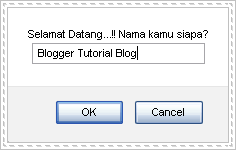
Apakah sobat blogger pernah berkunjung ke suatu blog, kemudian muncul sebuah salam pembuka atau ucapan salam dari blog tersebut? Kalau pernah, apakah sobat blogger tertarik untuk memasang fitur seperti itu? Kalau sobat blogger tertarik, berarti kebetulan banget karena itulah tutorial blog yang akan saya berikan buat sobat blogger hari ini, yaitu tentang cara Membuat Salam Pembuka Di Blog. Apa mamfaat dari memasang salam pembuka ini di blog, sepertinya tidak perlu saya sebutkan. So, let's make it.
Cara Membuat Salam Pembuka Di Blog :
  • Sobat masuk dulu ke akun Blogger sobat
  • Klik Design
  • Klik Add a Gadget dan HTML JavaScript
  • Copy dan paste kode berikut pada kolom yang tersedia
<script type='text/javascript'>
var name = prompt("Selamat Datang...!! Nama kamu siapa?", "Nama Kamu");
alert("Salam Kenal Ya..."+name)
alert("Selamat menikmati artikel yang kami suguhkan")
</script>
  • Klik Save

Tambahan :
Teks prompt yang berwarna merah bisa sobat blogger sesuaikan dengan keinginan sobat blogger. Tapi ingat ya, jangan gunakan bahasa yang kurang sopan, bisa-bisa pengunjung yang akan mencari artikel di blog sobat pada kabur semua.

Terima kasih atas kungjungan nya... dan jangan lupa untuk komentar nya...!!

Read more


membuat text link berkedip

Membuat Text link Berkedip

link berkedip,teks berkedip,cara buat link berkedip,cara buat teks berkedip

Apakah sobat blogger pernah berkunjung ke suatu blog, kemudian salah satu atau beberapa teksnya berkedip? Misalnya seperti ini : Blogger Tutorial Blog. Apakah sobat blogger penasaran dan bertanya-tanya bagaimana cara membuat teks teks berkedip seperti itu? Ternyata, untuk membuat efek berkedip pada teks sangatlah mudah. Sobat blogger hanya menambahkan sedikit tag sebelum teks yang akan di tampilkan.
Sebagai contoh :
<blink>Free Widget</blink>
Maka hasilnya jadi seperti ini :
Free Widget

Intinya, untuk membuat teks berkedap kedip, sebelum teks kita harus meletakkan tag <blink> dan tag </blink> setelah teks. Bingung...??? Baca keterangan di atas berulang-ulang dan pelan-pelan, lama-lama sobat blogger pasti ngerti.

Bagimana kalau kita terapkan efek berkedip ini pada link? Bisa apa tidak? Ya jelas bisa dong. Caranya sama dengan di atas seperti ini :
<blink><a href="http://apricyber.blogspot.com" target="_blank">apricyber</a></blink>
Berikut ini hasilnya :
apricyber
Blinking text atau blinking link ini terlihat bagus kalau kita menggunakan media browser Firefox, bagaimana dengan Internet Explorer atau Google Chrome? Sobat blogger akan menemukan jawabanyya kalau sudah membuka postingan ini dengan kedua media browser tersebut.

Saya rasa, tutorialnya sudah cukup. Saya sangat yakin kalau sobat blogger sudah bisa membuatnya. Semoga tips trik blogspot yang singkat tentang Cara Membuat Teks Dan Link Berkedap Kedip ini bermfaat buat sobat blogger. Terima kasih sudah mengunjungi Blogger Tutorial Blog.

Terima kasih atas kungjungan nya... dan jangan lupa untuk komentar nya...!!

Read more


Cara Buat Link di blogger.com

Cara Buat Link di blogger.com

link,tautan,link internal,link external,cara buat link

Link dalam bahasa Indonesia berarti "Hubungan atau Tautan". Link atau Tautan sesuai dengan namanya berfungsi untuk mentautkan atau menghubungkan antara satu halaman dari suatu blog dengan halaman lainnya.
Link di bagi menjadi dua jenis yaitu :
  1. Link Internal : Link Internal digunakan untuk menghubungkan satu posting dengan posting lainnya (Masih dalam lingkup satu blog).
  2. Link External : Link External digunakan untuk menghubungkan satu blog dengan blog lainnya. Link External ini sering juga digunakan untuk menghubungkan posting dari halaman suatu blog dengan blog lainnya. Misalnya posting dari blog A dengan posting dari blog B. 
Cara Buat Link di blogger.com :
Ada banyak cara yang yang bisa sobat blogger lakukan untuk membuat link pada teks :
  • Cara pertama dengan menambahkan tag seperti di bawah ini :
<a href="http://www.blogger.com">Blogger</a>
Teks yang berwarna merah adalah URL dan yang berwarna biru adalah teks yang akan ditampilkan. Tag dari contoh di atas akan terlihat seperti ini : Blogger
  • Cara kedua adalah dengan menggunakan Tombol link yang sudah disediakan oleh blogger.com.
Cara ini adalah cara yang paling mudah untuk membuat link. Kita hanya mem-blok kata teks yang akan kita buat link kemudian kita klik tombol Link yang ada pada menu bar dan terakhir kita masukkan URL-nya.
Coba perhatikan gambar dan petunjuk di bawah ini sambil di ikuti!
Blok teks atau kata yang akan di buat menjadi link

link,tautan,link internal,link external,cara buat link

Klik tombol link yang ada pada menu bar

link,tautan,link internal,link external,cara buat link

Jendela baru akan muncul

link,tautan,link internal,link external,cara buat link

Kolom "Text to display" adalah teks yang akan ditampilkan
Kemudian Kolom "Web address" adalah URL yang akan di tuju
Jangan lupa untuk mengisi kolom "Web address" tersebut, setelah itu klik "OK".
Maka link yang sudah kita buat tadi terlihat seperti ini : Google

link,tautan,link internal,link external,cara buat link

Kalau sobat blogger kasih tanda centang pada "Open this link in a new window", maka link yang sudah kita buat akan terbuka pada jedela baru atau tab baru.

Selamat Mencoba and Good Luck...!!!
Terima kasih atas kungjungan nya... dan jangan lupa untuk komentar nya...!!

Read more


Cara Buat Tombol Hide and Show (Spoiler)


spoiller, hide and show,tombol
Setelah capek-capek nya nyuci,ane sempat2 kan juga nge posting beberapa artikel,kali ini saya mosting cara membuat Tombol hide/show di blog..pasti tau dong gan.. :-D
Tomblo Hide and show lebih populer dengan sebutan Spoiler. Mungkin, dari namanya saja "Hide and Show" sobat blogger sudah tau fungsi dari tombol ini. Tidak tau? Ya sudah, saya jelaskan sedikit. Hide dalam bahasa Indonesia berarti menyebunyikan dan Show dalam bahasa Indonesia berarti menunjukkan. Jadi, tombol Spoiler berfungsi untuk menyembunyikan teks, Link atau gambar. Spoiler ini sangat bermamfaat buat blog karena dengan adanya spoiler, kita bisa mengemat tempat kalau kita gunakan saat menulis artikel dan bisa menghemat tempat juga kalau kita gunakan sebagai Widget atau Gadget. Tempatkan kode Hide and Show atau spoiler pada tempat yang diinginkan (Kolom Postingan atau Kolom HTML/Java Script)


<div><div style="margin-bottom: 2px;"><i><b><small>Coba di Klik</small></b></i><input value="Show" style="margin: 0px; padding: 0px; width: 60px;font-size: 10px;" onclick="if (this.parentNode.parentNode.getElementsByTagName('div')[1].getElementsByTagName('div')[0].style.display != '') { this.parentNode.parentNode.getElementsByTagName('div')[1].getElementsByTagName('div')[0].style.display = ''; this.innerText = ''; this.value = 'Hide'; } else { this.parentNode.parentNode.getElementsByTagName('div')[1].getElementsByTagName('div')[0].style.display = 'none'; this.innerText = ''; this.value = 'show'; }" type="button"></div><div style="border: 1px inset ; margin: 0px; padding: 6px;"><div style="display: none;">
TULISAN, LINK ATAU URL GAMBAR BISA DILETTAKKAN DISINI  
</div></div></div>
 Selamat mencoba gan...
Terima kasih atas kungjungan nya... dan jangan lupa untuk komentar nya...!!

Read more


Cara Daftar atau Submit Blog ke Search Engine Google

Cara Daftar atau Submit Blog ke Search Engine Google

submit blog, daftar blog, cara submit blog di google, cara daftar blog di google, goole Webmaster tools, submit, daftar

Siapa yang tidak tau dengan Webmaster Tool,tentunya para-para blogger sudah tahu itu.Blog terindex oleh mesin pencari terbesar dunia seperti Google tentunya menjadi keinginan kita semua. Untuk itu, kita harus mendaftarkan atau melakukan submit blog kita ke Google. Untuk melakukan Submit atau daftar blog ke Google, sekarang kita tidak bisa lagi melakukannya melalui www.google.com/addurl/. Kalau kita menuju halaman tersebut, maka pesan Error yang akan muncul. Jadi, untuk submit blog ke Search Engine Google Kita harus melalui Google Webmaster Tools.
Berikut ini adalah Langkah atau Cara Submit/Daftar blog ke Google :
  • Silahkan sobat kunjungi laman https://www.google.com/webmasters/tools/home?hl=en
  • Setelah itu, masuk dengan menggunakan Email dan Password sobat.
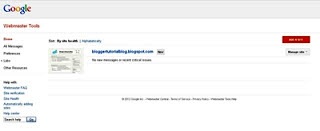
  • Selanjutnya sobat akan di bawa pada halaman seperti gambar di bawah ini.

submit blog, daftar blog, cara submit blog di google, cara daftar blog di google, goole Webmaster tools, submit, daftar

  • Perhatikan tombol yang sebelah kanan, disana terdapat dua tombol, Tombol ADD A SITE dan Tombol Manage site.

submit blog, daftar blog, cara submit blog di google, cara daftar blog di google, goole Webmaster tools, submit, daftar

  • Klik Tombol Manage site! Terdapat tiga pilihan disana yaitu Add or remove owners, Google Analiytics property dan Delete site.
  • Klik atau pilih Add or remove owners. Selanjutnya kita akan di bawa pada laman seperti ini!


  • Klik Verify using a different method. Setelah itu muncul laman berikut.

submit blog, daftar blog, cara submit blog di google, cara daftar blog di google, goole Webmaster tools, submit, daftar

Google menawarkan empat cara untuk kita melakukan verifikasi yaitu :
  1. Add a meta tag to your site's home page
  2. Use your Google Analytics account
  3. Add a DNS record to your domain's configuration
  4. Upload an HTML file to your server

  • Klik kalimat Add a meta tag to your site's home page
  • Copy kode meta tag tersebut.

submit blog, daftar blog, cara submit blog di google, cara daftar blog di google, goole Webmaster tools, submit, daftar

  • Buka Tab baru dan jangan menutup tab Google Webmaster Tools, lalu sobat Login ke http://www.blogger.com/
  • Di bagian dashboard, klik Design, Klik Layout dan klik Edit HTML
  • Paste kode meta tag yang di berikan Google tadi SETELAH kode <head>
  • Lihat gambar!

submit blog, daftar blog, cara submit blog di google, cara daftar blog di google, goole Webmaster tools, submit, daftar

  • Setelah sobat blogger paste kode meta tag tersebut, kita kembali lagi ke tab Google Webmaster Tools
  • Lihat bagian bawah dari halaman tersebut, disana terdapat tombol Verify. Klik tombol tersebut

submit blog, daftar blog, cara submit blog di google, cara daftar blog di google, goole Webmaster tools, submit, daftar

Maka muncul sebuah jendela yang bertuliskan
Verification successful
Congratulations, you have successfully verified your ownership of http://apricyber.blogspot.com/.

submit blog, daftar blog, cara submit blog di google, cara daftar blog di google, goole Webmaster tools, submit, daftar

  • Terakhir Klik Kata Continue
Proses submit blog atau daftar blog di Google sudah berakhir.
Terima kasih atas kungjungan nya... dan jangan lupa untuk komentar nya...!!

Read more

About This Blog

Auto Backlink

My Blogs

Blog Archive

Followers

Web hosting for webmasters